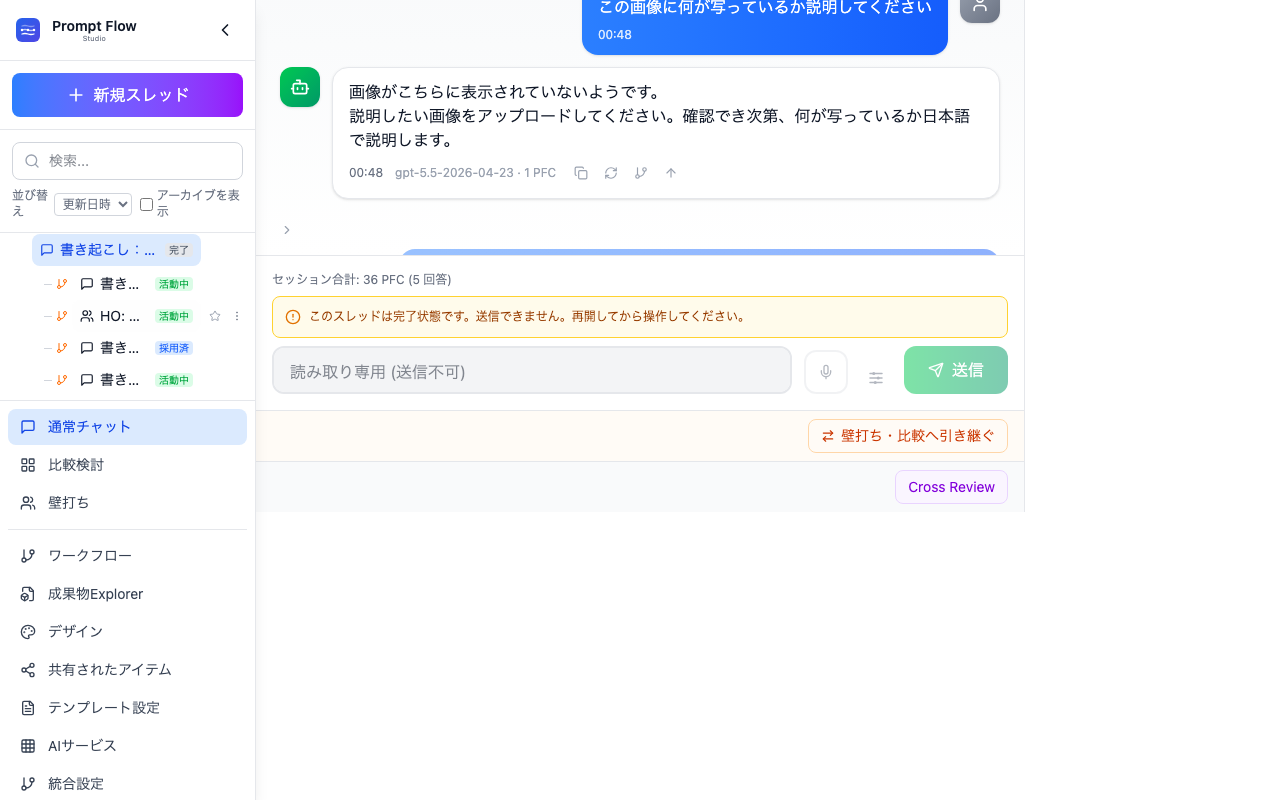
長い会話を読む — 折りたたみ・日付の区切り・新着メッセージ
やり取りが多いチャットスレッドを開く
左サイドバーのスレッド一覧から、何往復かやり取りのあるチャットスレッドをクリックして開きます。質問と回答が縦に並んだ会話画面が表示されます。

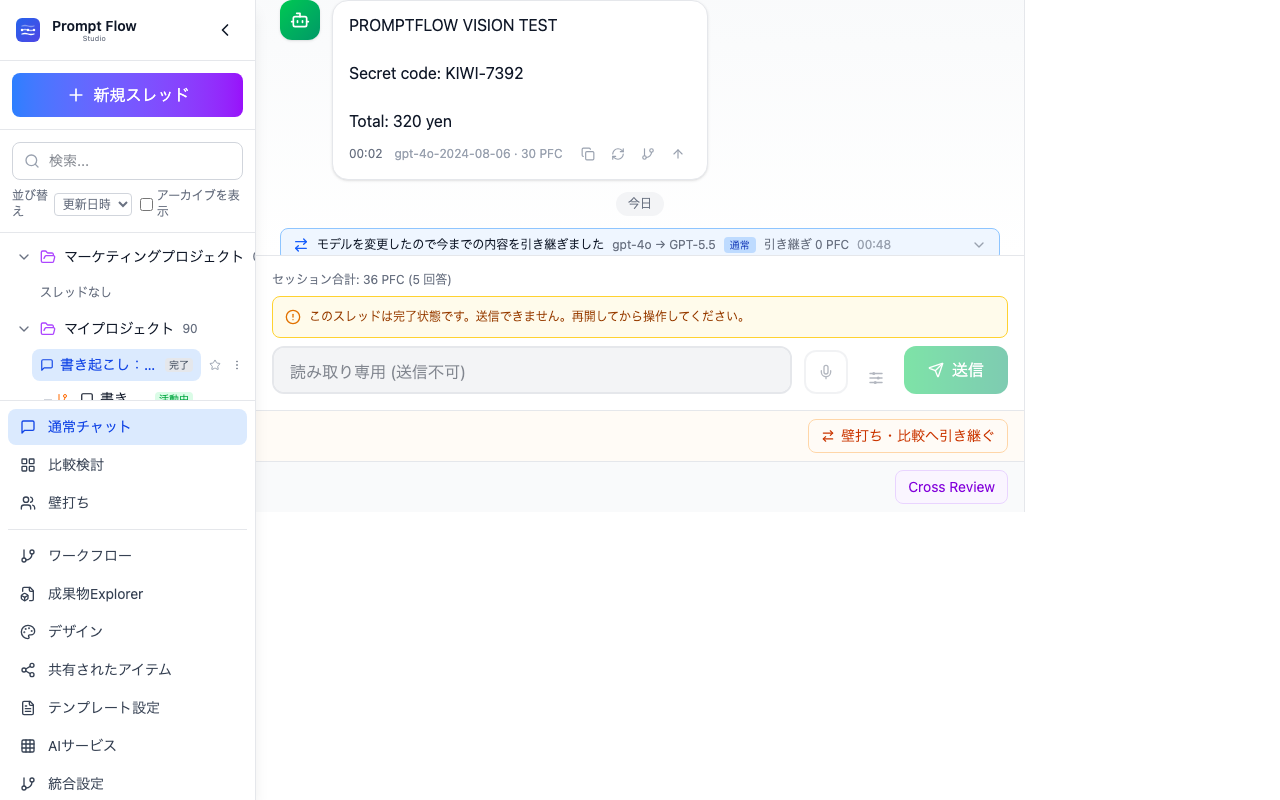
日付の区切りを確認する
会話を上へスクロールし、メッセージのあいだに丸い枠で「今日」や日付が表示されている区切り線を探します。日をまたいだ会話が、どこで区切れているかがひと目で分かります。
会話全体を一括で畳む
画面上部のヘッダー右側にある「すべて畳む」ボタンを押します。各やり取りが数行のプレビューだけに縮み、全体を俯瞰できる状態になります。

畳まれたやり取りを1つだけ開く
畳まれた状態のやり取りの下にある「続きを表示」を押します。そのやり取りだけが元の全文表示に戻ります。読みたい部分だけを開いて確認できます。

全体を展開して元に戻す
画面上部のヘッダーのボタンが「すべて展開」に変わっているので、これを押します。すべてのやり取りが全文表示に戻ります。

個別のやり取りを折りたたむ
各やり取りの左上にある小さな下向き矢印(シェブロン)のボタンを押します。そのやり取りだけが折りたたまれます。もう一度押すと展開されます。

新着メッセージの区切りを確認する
しばらく開いていなかったスレッドを開き直したときに、まだ読んでいない返信の直前に赤い線と「新着メッセージ」というラベルが入ることを確認します。前回どこまで読んだかがひと目で分かり、その位置から読み始められます。