ナレッジ(RAG)— 自分の資料を読ませて、その内容から答えさせる
チャットスレッドを開く
左サイドバーのスレッド一覧からチャットスレッドを開きます。画面の右側に、アイコンが縦に並んだ細いパネル(右パネル)があることを確認します。

右パネルの「ナレッジ」タブを開く
右パネルのタブから「ナレッジ」を押します。「ナレッジ」という見出しのパネルが開き、資料がまだ無い場合は「ナレッジがまだありません」と表示されます。ここが AI に読ませる資料を管理する場所です。

ファイルをアップロードする
「ナレッジ」の見出しの右にある3つのアイコンのうち、「ファイルをアップロード」のアイコンを押します。ファイル選択の画面が開くので、AI に読ませたい資料(PDF など)を選びます。テキストを直接貼りたいときは「テキストを追加」、Web ページを読ませたいときは「URLを追加」を使います。

取り込みの状態を確認する
アップロードした資料が一覧に追加されるので、その行に表示される状態のラベルを確認します。「取り込み中」から「準備完了」に変わるまで待ちます。この間に、資料が検索できる形に変換されています。

参照モードを「知識のみ」にする
パネル上部にある2つのラジオボタンから「知識のみ(登録した知識から回答)」を選びます。登録した資料の内容だけを根拠に回答させるモードです。一般的な知識も併用させたいときは「知識 + モデル一般知識を併用」を選びます。

資料の内容について質問する
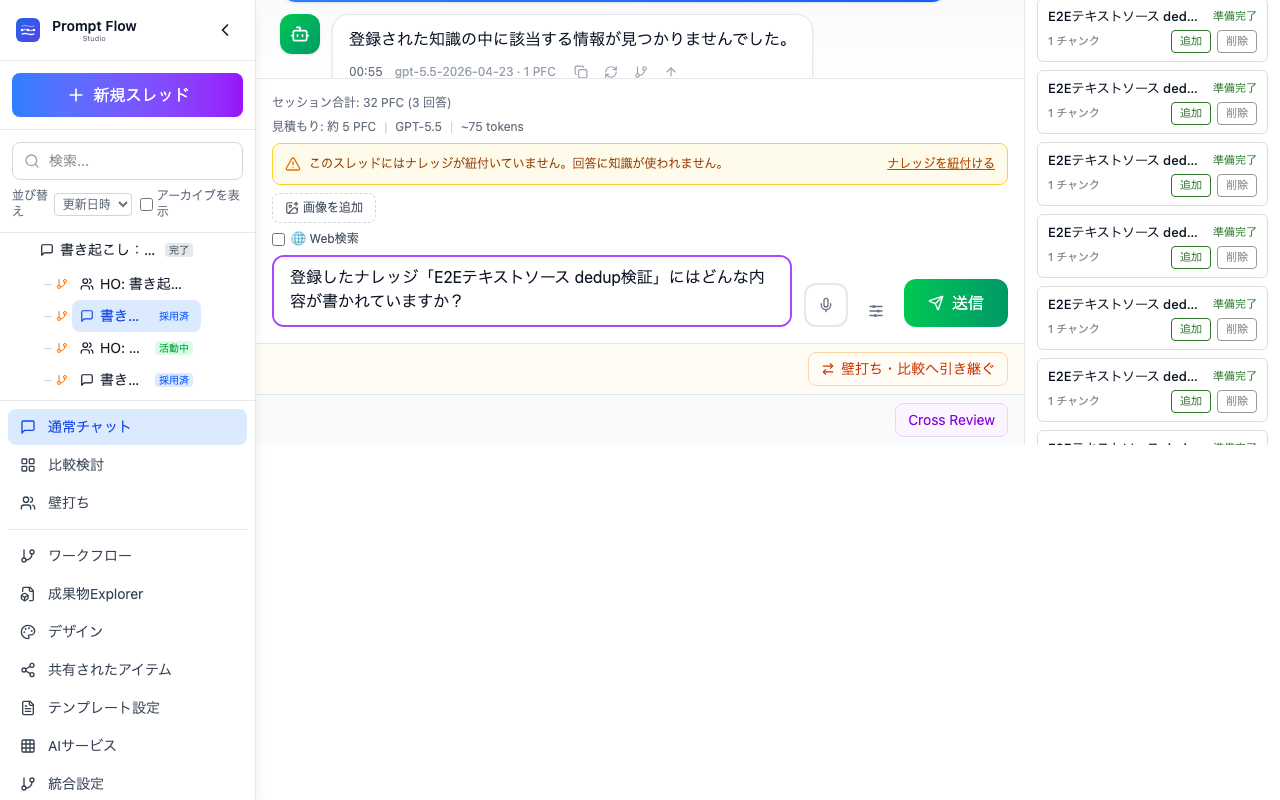
チャット画面下部の入力欄に、アップロードした資料の内容に関する質問を入力し、「送信」ボタンを押します。コスト確認が出たら「送信する」を押して確定します。

回答と出典を確認する
AI の回答が、アップロードした資料の内容に基づいて返ってきます。回答の下に「参考:」として、根拠にした資料名が表示されることを確認します。どの資料から答えたのかを追跡できます。
検索にかかった費用の内訳を開く
回答の下にある費用の内訳の展開表示を開きます。AI の応答そのものにかかった分と、資料の検索にかかった分が分けて表示され、RAG を使ったときの追加コストが分かります。
