回答を操作する — コピー・別モデルで再生成・分岐・元の発言へジャンプ
既存のチャットスレッドを開く
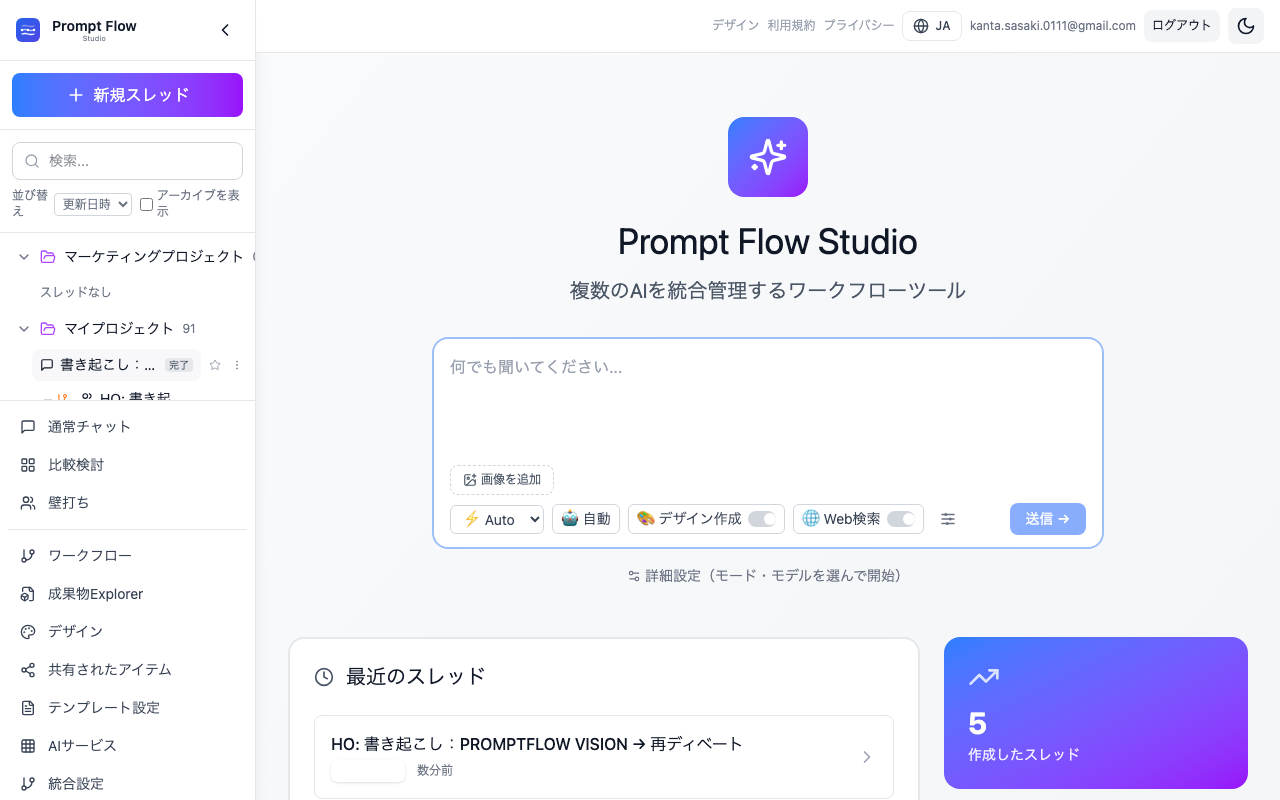
左サイドバーのスレッド一覧から、すでに AI の回答があるチャットスレッドをクリックして開きます。会話が表示され、AI の回答が左側の吹き出しで並んでいる状態にします。回答が1件もない場合は、入力欄に何か質問を送って回答を1つ作ってください。
回答の下にある操作ツールバーを見つける
AI の回答の吹き出しの下部を確認し、操作ツールバーを見つけます。時刻とモデル名の隣に小さなアイコンが横一列に並んでおり、左から「コピー」「別モデルで再生成」「ここから分岐」「元の発言へ」の4つです。マウスを乗せなくても常に表示されています。

回答をコピーする
ツールバーのいちばん左にある「コピー」アイコンを押します。回答の本文がクリップボードにコピーされ、アイコンが一時的にチェックマークに変わって「コピーしました」の状態になります。

「元の発言へ」でこの回答のきっかけになった質問へ戻る
ツールバーの「元の発言へ」アイコンを押します。この回答を生み出した自分の質問までスクロールが移動し、その質問が一瞬ハイライトされます。長い会話で「どの質問への答えだったか」を追うときに使います。

別のモデルで同じ質問をやり直す
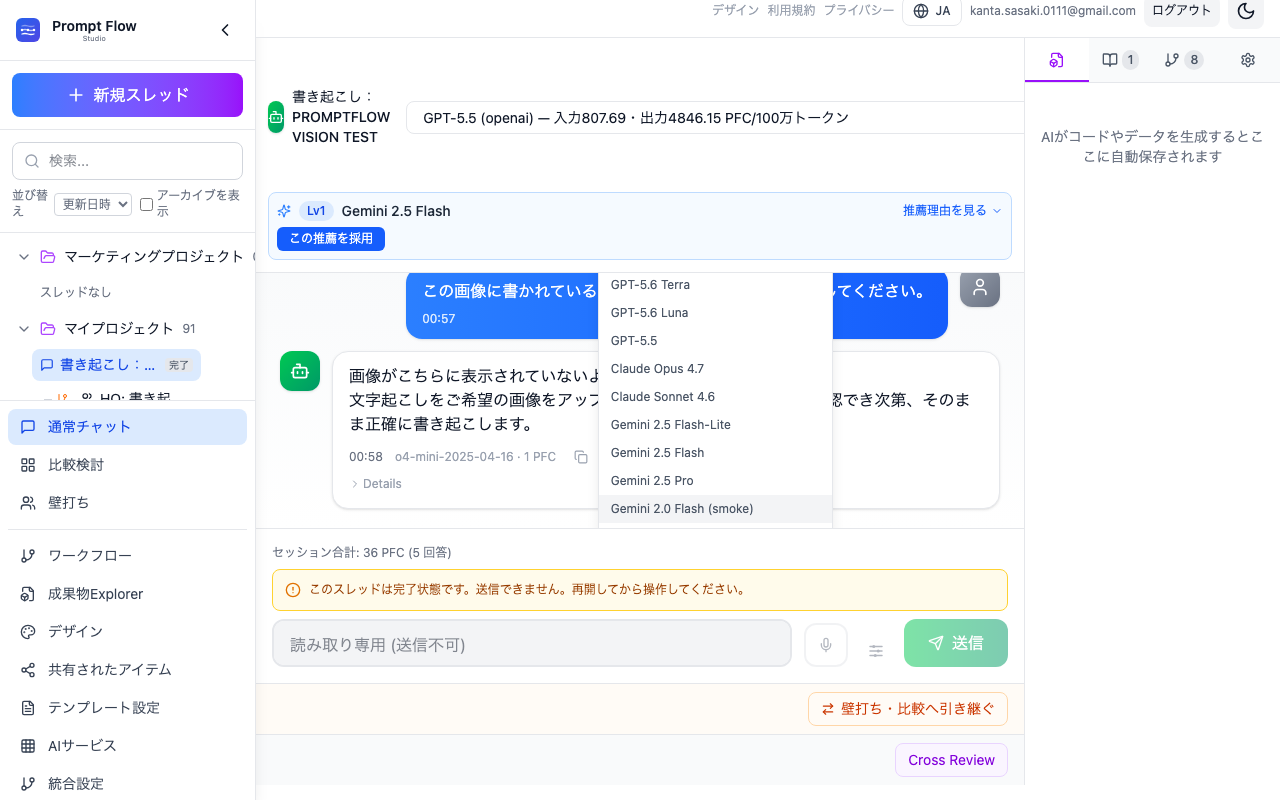
もう一度 AI の回答のツールバーを表示し、「別モデルで再生成」アイコンを押します。モデルを選ぶ小さな一覧が開くので、今と違うモデルを1つ選びます。同じ質問がそのモデルへ送り直され、新しい回答が会話の末尾に追加されます(元の回答は消えません)。

追加された新しい回答を見比べる
会話の末尾に追加された新しい回答を確認します。回答の下のバッジで、今度は別のモデル名と、その回答にかかった PFC が表示されます。同じ質問に対する2つのモデルの答えを、同じ画面で並べて読めます。
この地点から会話を分岐させる
任意の AI 回答のツールバーにある「ここから分岐」アイコンを押します。その回答までの会話を引き継いだ新しいスレッド(ブランチ)が作られ、左サイドバーのスレッドツリーに枝としてぶら下がります。元の会話はそのまま残るので、別の切り口を安全に試せます。
