画像を読ませる — スクリーンショットや写真を添付して質問する
チャットスレッドを開く
左サイドバーのスレッド一覧からチャットスレッドを開きます。画面下部にメッセージ入力欄が表示されている状態にします。
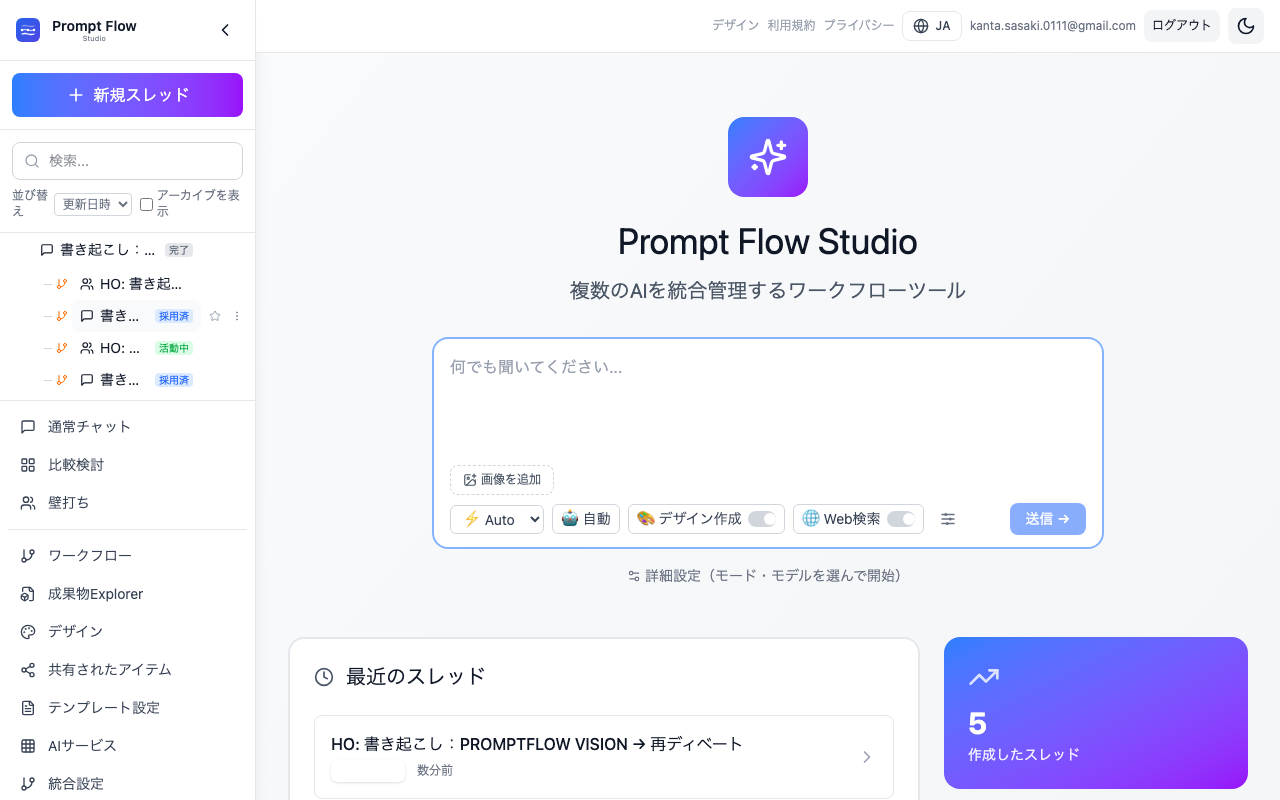
画像添付のエリアを見つける
入力欄のすぐ上にある画像添付のエリアを確認します。ここに画像をドラッグするか、クリックしてファイルを選ぶことで、その回に読ませる画像を添付できます。

画像を選んで添付する
画像添付のエリアをクリックしてファイル選択の画面を開き、AI に見せたい画像(スクリーンショットや写真)を選びます。アップロードが始まり、完了するとサムネイルが表示されます。

アップロードの完了を待つ
画像のアップロードが完了するまで待ちます。アップロード中は「送信」ボタンが押せない状態になり、画像が付かないまま送信されてしまうのを防いでいます。

画像について質問を入力する
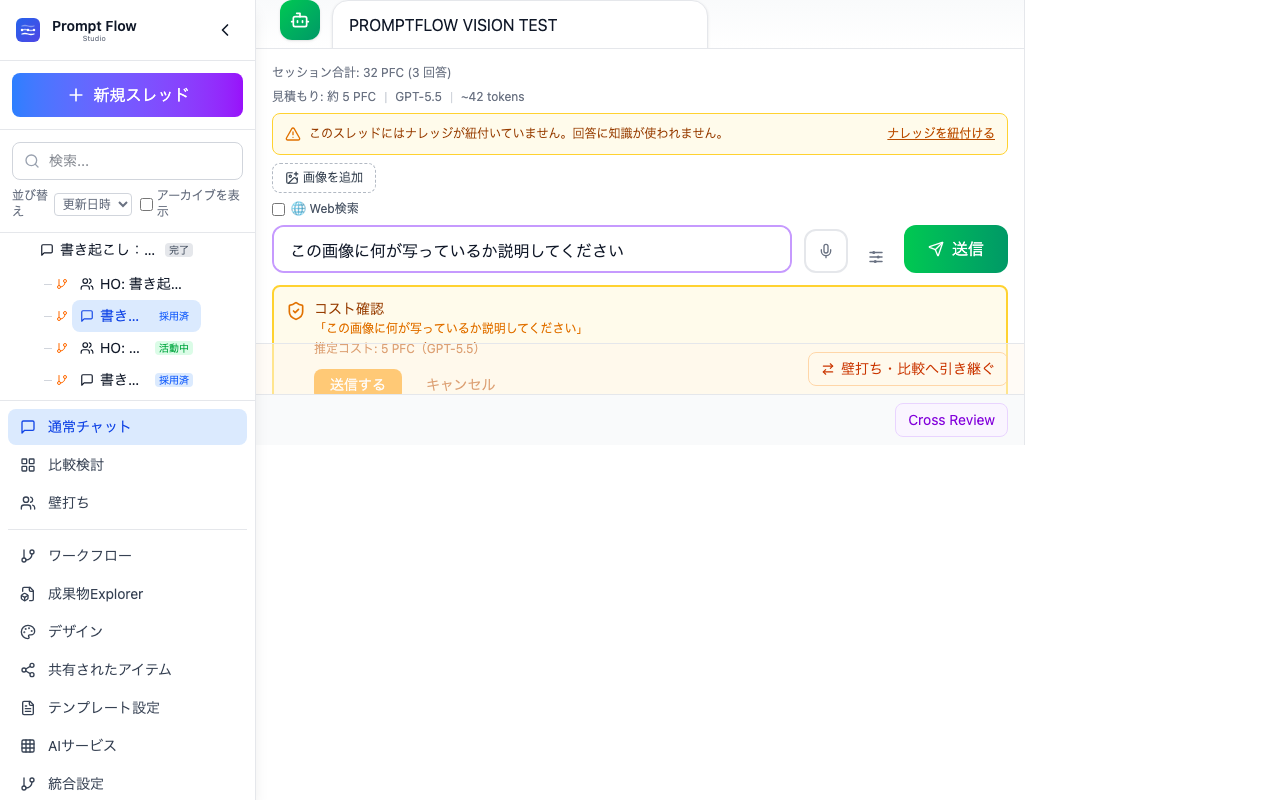
入力欄に「この画像に何が写っているか説明してください」と入力します。画像だけでなく、何を答えてほしいかを必ず文章で添えます。

送信してコストを確定する
「送信」ボタンを押し、表示された「コスト確認」パネルで「送信する」を押します。画像を読み取る分もコストに含まれます。
送信された画像と回答を確認する
自分のメッセージの吹き出しに添付画像のサムネイルが表示され、その下に画像の内容を踏まえた AI の回答が返ってくることを確認します。サムネイルをクリックすると原寸で確認できます。
